公式マニュアル / クイックスタート
Shadowrocketでサブスクリプションを読み込み、初回接続する
初期設定で行うことは3つです。既存の情報を読み込み、振り分けモードを選び、実際のアクセスを確認します。最初に設定ファイルを編集したり、複数のサーバーを追加したりする必要はありません。
サーバーを追加する、またはサブスクリプションを読み込む
Shadowrocketを開いてHomeに移動し、SERVERグループにあるAdd Serverを選びます。手元の情報の形式を確認してください。アドレス、ポート、認証情報が個別にある場合は、サーバーを1件追加します。サービス提供元から項目を取得するためのリンクが案内されている場合は、サブスクリプションとして読み込みます。どちらか一方でよく、初回接続のために両方を登録する必要はありません。どちらの方法でも、元のプロトコルとパラメーターを維持し、画面の項目を見て推測で入力しないでください。
サーバー情報が1件分ある場合:まずTypeを選択
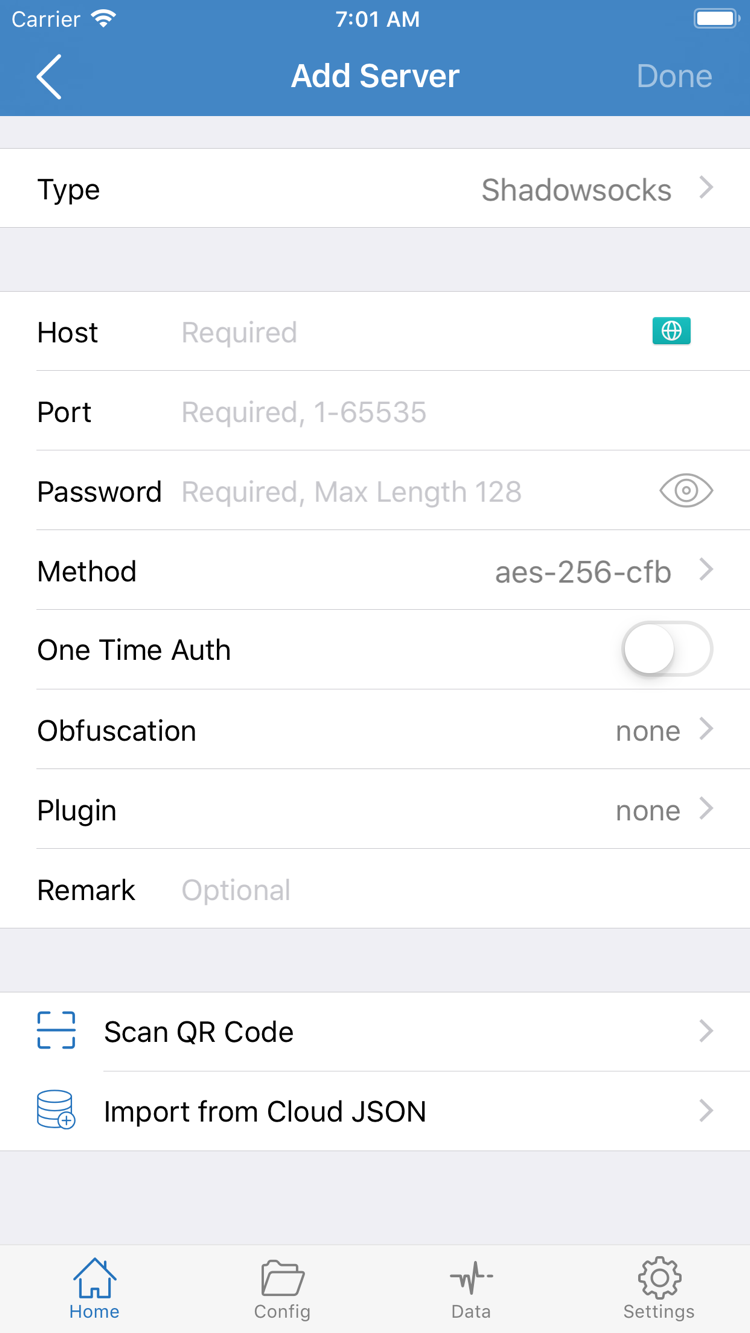
Add Serverを開き、Typeで情報に記載されたプロトコル(ShadowsocksやTrojanなど)を選択します。選んだプロトコルによって、後に表示される項目が異なります。通常はHostとPortを入力し、画面に応じてPassword、Methodやプロトコル固有の項目を追加します。Hostには提供されたサーバーアドレス、Portには個別のポート番号を入力してください。サブスクリプションリンク全体をこの2つの項目に分割して入力しないでください。サーバーに対応するQRコードがある場合は、Scan QR Codeで読み込み、プロトコルとアドレスを確認できます。必要な項目が揃っていない場合は、別のプロトコルの値を試すのではなく、情報の提供元に確認してください。
サブスクリプションリンクがある場合:Subscribeを選択
Add ServerでTypeをSubscribeに設定し、元のサブスクリプションリンク全体を入力欄に貼り付けて保存します。リンクの「?」以降にも項目の読み込みに必要な情報が含まれる場合があるため、手動で削除しないでください。また、リンクを公開チャットやスクリーンショットに載せないでください。Homeに戻り、該当するグループに選択可能な項目が表示されるまで待ちます。グループ名だけが表示され、展開しても項目がない場合は、空のグループをサーバーとして接続せず、まず読み込みの問題に対処してください。保存は情報が登録されたことを示すだけで、接続が確立したことを意味しません。選択可能な項目が表示されたら、次に振り分けモードを選びます。
Global Routingのモードを選択する
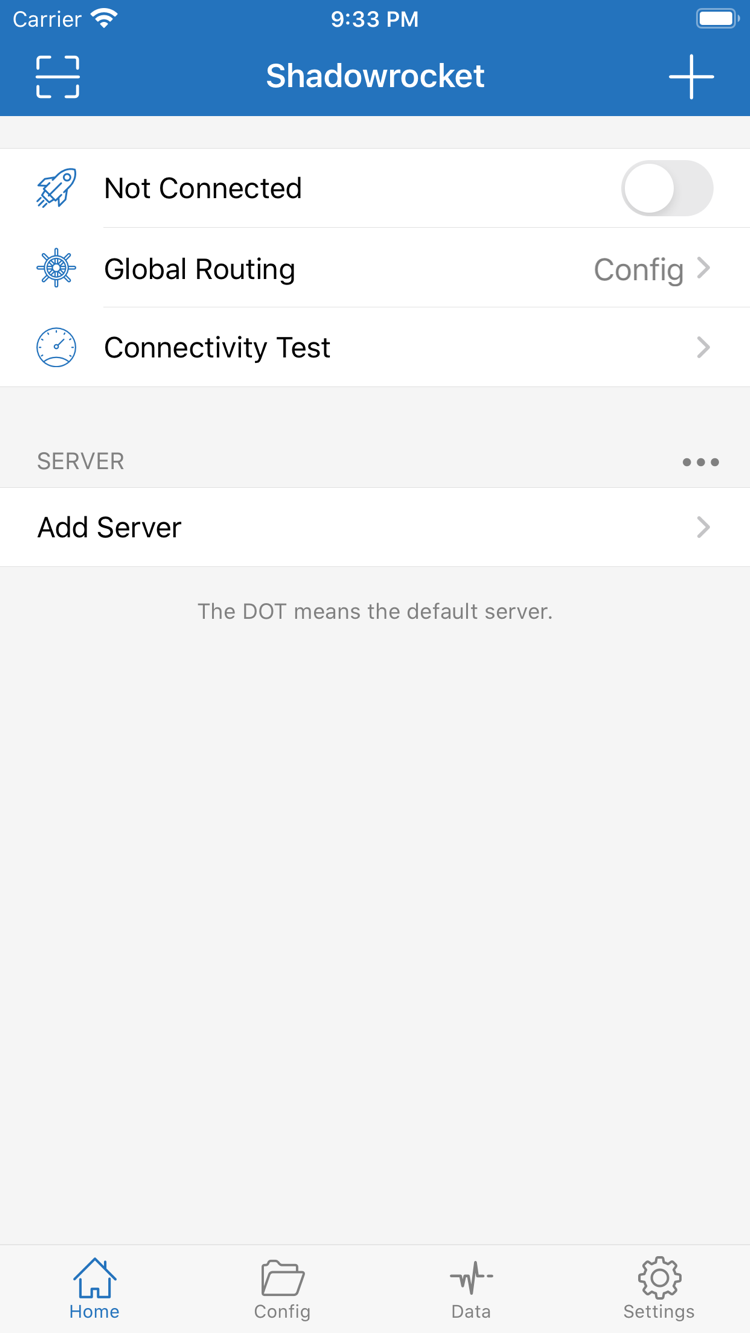
Homeに戻り、Global Routingをタップします。この設定はクライアントがリクエストを処理する方法を決めるもので、サーバーを追加したり接続を開始したりする機能ではありません。ルールに基づいて使う場合はConfigを選択します。リクエストがプロキシ経由の場合と直接アクセスの場合を比較するときだけ、ほかの2つのモードを一時的に使用してください。
- Config:現在の設定ファイルのルールを使います。リクエストごとにPROXY、DIRECT、REJECTへ振り分けられるため、スイッチをオンにしても、すべてのリクエストが選択したサーバーを経由するわけではありません。
- Proxy:クライアントが処理するリクエストをプロキシ経由にします。ルールによる振り分け時だけ問題が起きるかを比較する際に使えます。確認後は普段使うモードに戻してください。
- Direct:クライアントが処理するリクエストを、プロキシサーバーを経由せず直接アクセスさせます。比較には使えますが、画面上部のスイッチをオフにすることとは異なります。Directに切り替えても、クライアントの接続が停止するわけではありません。
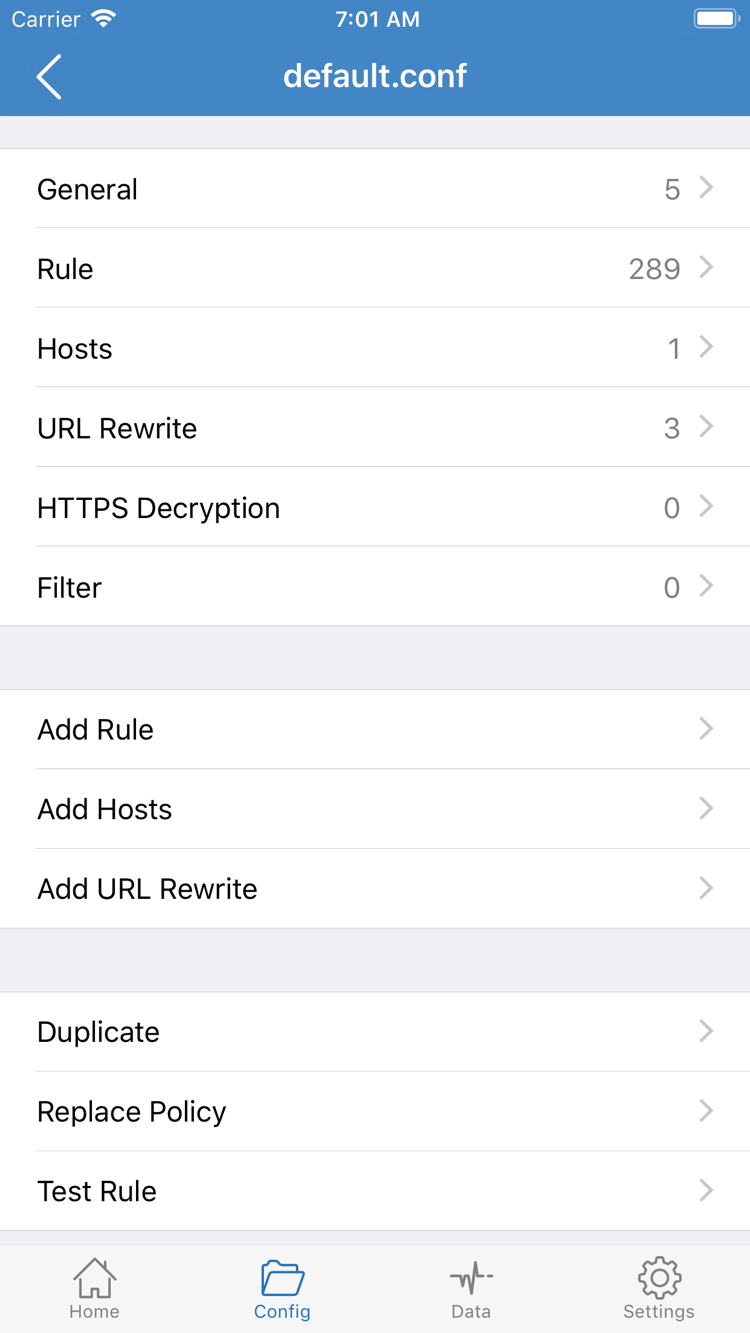
Configを選んだら、Configに戻り、想定した設定ファイルが現在有効になっていることを確認します。ファイルを開くとGeneral、Rule、Hosts、URL Rewriteなどのセクションを確認できます。画面にあるAdd Ruleはルール編集の入口であり、初回接続に必須のボタンではありません。HomeのConfigモードと、画面下部にあるConfigページは区別してください。前者はルールによる振り分けを有効にし、後者はファイルの確認や管理に使います。Configページでファイルを開いても、そのファイルが現在有効になったことにはなりません。
すでに使える設定がある場合、初回接続では変更せずそのままにします。1つの接続先を確認するためにRuleを消去したり、すべてのルールを同じポリシーに変更したりすると、サーバー、設定、接続先のどれに変化があったのか判断しにくくなります。ルールの順序やFINALについて確認する場合は、設定項目リファレンスをご覧ください。ここではHomeに戻り、接続を開始します。
Homeで接続スイッチをオンにする
HomeのSERVERで、追加したサーバーを選択します。サブスクリプションを読み込んだ場合は、該当するグループを展開して項目を選んでください。名前やメモが手元の情報と一致していることを確認し、以前の項目を誤って使わないようにします。続けてGlobal Routingの現在の設定を確認し、比較用のDirectのままになっていないことを確かめてから、Home上部のスイッチをオンにします。サーバー項目の選択と接続スイッチの操作は別々です。項目を選ぶだけでは接続は開始されません。
初めてスイッチをオンにすると、システムからVPN構成の追加を求められることがあります。Shadowrocketでスイッチをオンにした直後に表示された確認であることを確かめてから、デバイスの指示に従って許可します。本人確認が必要な場合は、デバイスの認証方法を使ってください。完了したらHomeに戻り、スイッチの状態が安定するまで待ち、画面上部がNot Connectedではなくなったことを確認します。誤って確認をキャンセルした場合は、Homeに戻ってスイッチの状態を確認してから、もう一度オンにしてください。それでもすぐに切断状態に戻る場合は、連続して何度もタップせず、一般的な問題への対処に進みます。
接続が確立しても、デバイス側で接続が開始されたことを確認できるだけです。選択したサーバーが特定の接続先にアクセスできることや、特定のルールが適用されたことを証明するものではありません。確認中は現在のWi-Fiまたはモバイルネットワークを維持し、接続しながらネットワークを切り替えないでください。サーバーとGlobal Routingの設定を変えずに、次の手順でテスト結果と実際のアクセスを確認します。
テストと実際のアクセスで接続を確認する
HomeでConnectivity Testをタップし、選択した項目からテスト結果が返るか確認します。2つの結果を分けて考えてください。スイッチが安定してオンになっている場合は、デバイス側で接続が開始されています。テスト結果が返る場合は、現在のテスト方法で応答を取得できています。応答が表示されてもタイムアウトしても、その時点のテスト条件を反映した結果にすぎず、すべてのサイトやアプリにアクセスできるかは判断できません。1回のテスト結果だけを根拠にサブスクリプションや設定全体を変更しないでください。
続いて、普段から安定してアクセスでき、想定される振り分け方法がわかっているページを開き、読み込み直します。画面に以前から表示されているページを成功と判断せず、再読み込みして新しい内容が返ることを確認してください。Configによる振り分けを確認する場合は、DIRECTが想定される接続先と、PROXYが想定される接続先をそれぞれ選んで確認します。両方のページが開いても確認できるのはアクセスの成功だけです。適用されたルールを特定するには、現在のファイルのRuleの順序を照合してください。ページが開くかどうかだけからポリシーを推測することはできません。
Configで同じ接続先にアクセスできない場合は、一時的にProxyへ切り替え、同じネットワーク、同じサーバー、同じ接続先でテストし直します。必要であればDirectに切り替えて比較します。Configだけで失敗する場合は、現在の設定ファイルとルールの順序を優先して確認します。Proxyでも失敗しDirectでは正常な場合は、サーバー情報とテスト結果を確認します。3つのモードすべてで失敗する場合は、まず基本ネットワークと接続先自体の利用可否を確認してください。どのモードで成功または失敗したかを記録してから、想定するモードに戻し、次の手順に進みます。
症状に応じて対処し、再テストする
サブスクリプションを保存したのにSERVERに項目がない
読み込み時にSubscribeを選んだか確認し、貼り付けたリンクに改行が入っていないか、末尾の文字が欠けていないか、サービス提供元のログインページのアドレスを誤って使っていないかを確認します。Homeに戻り、グループが読み込まれているかを見てください。グループが空のままの場合は、リンクがまだ有効か元のサービス提供元に確認します。手動で追加した項目が表示されるのに接続できない場合は、項目の編集画面でType、Host、Port、認証情報を確認してください。サブスクリプションの更新失敗と、個別サーバーの接続失敗は別の問題です。通常、アプリの再インストールを最初に行う必要はありません。
スイッチが戻る、または手動で切断した後に自動接続する
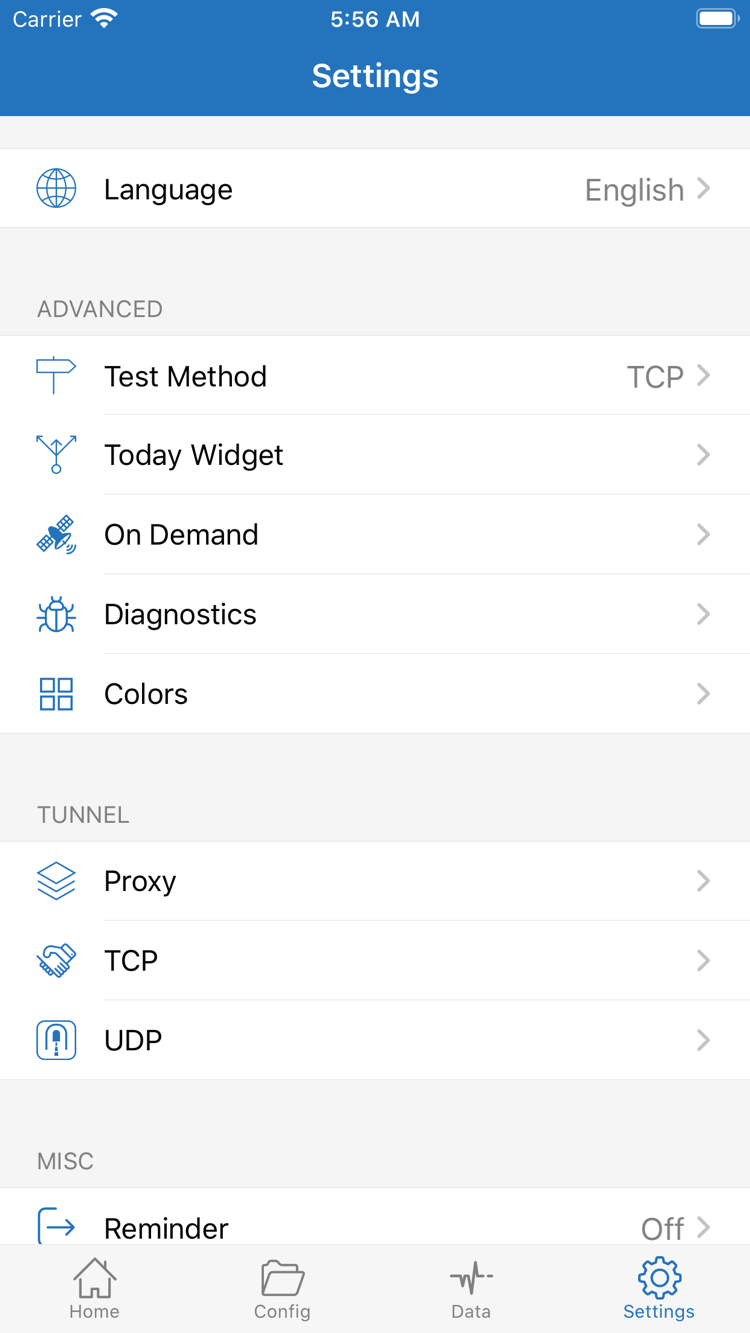
スイッチをオンにできない場合は、初回のVPN構成に関する確認が完了しているか、システムで別のVPN接続が動作していないかを確認します。スイッチをオフにできるのに、Wi-Fiやモバイルネットワークを切り替えた後で再接続される場合は、SettingsでOn Demandを確認してください。現在の設定を記録します。デバイスで変更できる場合は、手動テスト中だけ、自分で設定したオンデマンド接続を一時的にオフにし、テスト後に元の設定へ戻します。手動スイッチの動作と、オンデマンド条件による動作を分けて確認できます。
接続は安定しているのに、アクセス結果が一定しない
前の手順で行った比較結果から問題の範囲を絞ります。Configだけ失敗する場合は、現在有効なファイルとRuleの順序を確認します。Connectivity TestとProxyでのアクセスが両方失敗する場合は、選択したサーバーと現在のネットワークを確認してください。SettingsでTest Methodを確認し、使用しているテスト方法を記録しておくと、異なる条件でのテスト結果を直接比較せずに済みます。診断情報を確認する場合はDiagnosticsを開きます。スクリーンショットや診断内容を共有する前に、サブスクリプションリンクと認証情報を隠してください。
一度に変更するのは1項目だけにし、「スイッチを確認 → テストを実行 → 同じページを再読み込み」の順に再テストします。問題が続く場合も、入力情報、デバイス接続、アクセス経路のどこに原因があるかを絞り込めます。DNS、ルール、その他の接続問題を引き続き確認する場合は、接続に関するQ&Aをご覧ください。見慣れないプロトコル名や設定名は、用語集で確認できます。
DOWNLOAD / 全プラットフォーム