Shadowrocket 公式マニュアル

Shadowrocket 使い方

Shadowrocketはルールによる通信の振り分けに対応する全プラットフォーム向けクライアントです。デバイスに合ったアプリを入手し、既存のサブスクリプションを読み込むか、サーバー情報を入力します。

現在のバージョン iPhone / iPad は $2.99 の買い切り、その他のプラットフォームは無料

クイックスタートガイドを見る

  • Global Routing
  • On Demand
  • Shadowsocks
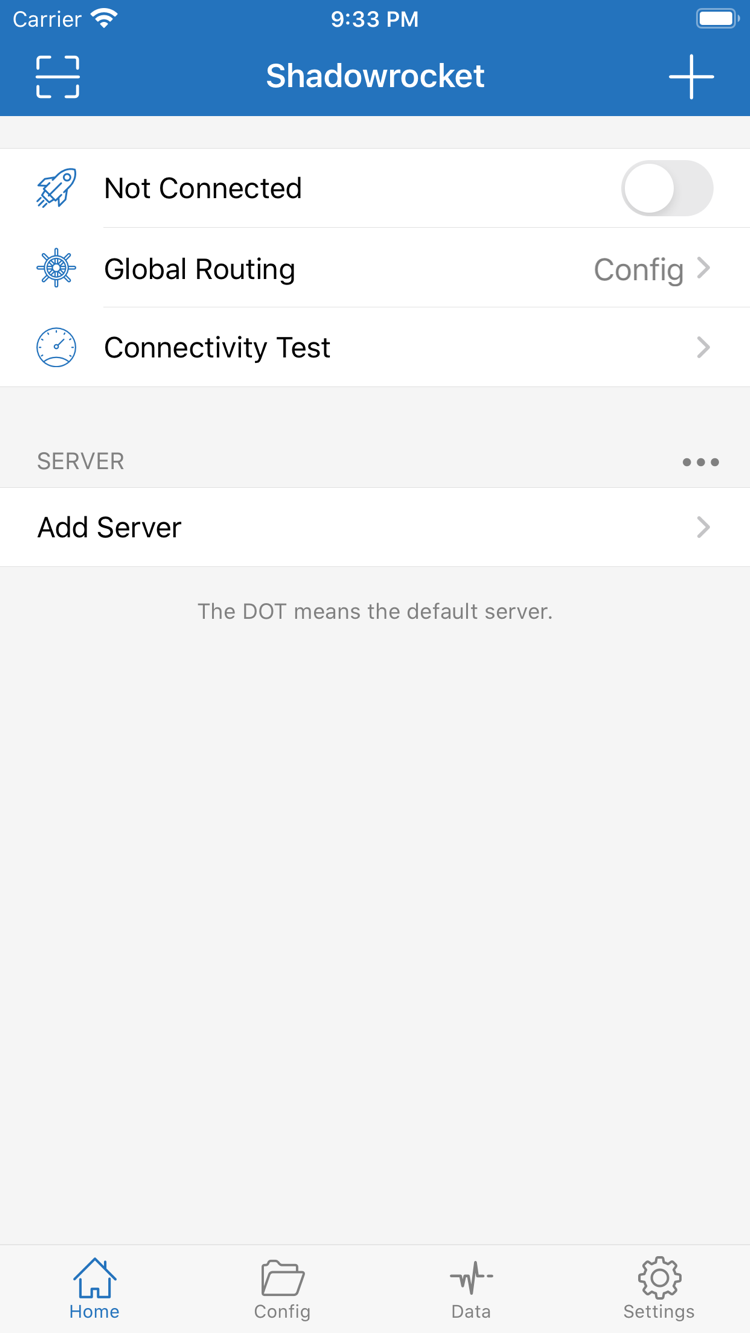
接続スイッチと Global Routing の設定が表示された Shadowrocket のホーム画面

01 SETTINGS

接続モードと設定

まずリクエストの経路を選び、サーバーとルールを確認します。以下では iPhone / iPad の画面表示名を例に、各設定の役割を説明します。

RULE

ルールによる通信の振り分け

接続を有効にしたら、Home で Global Routing を Config に設定します。クライアントは現在の設定に基づき、ルールを上から順に確認します。最初に該当したルールのポリシーが適用され、プロキシ経由、直接接続、またはリクエスト拒否となります。特定ドメインの例外は広範なルールより前に記述し、末尾の FINAL も確認してください。変更後は同じドメインで再テストします。例外をフォールバックルールの後に置くと、意図した結果にならないことがあります。

DOMAIN-SUFFIX,example.com,PROXY

ルールの種類と照合順を見る

ON DEMAND

ネットワーク条件に応じた接続

Settings で On Demand を有効にする前に、手動で接続を開始して正常にアクセスできることを確認します。次に、デバイスの設定項目に応じて Wi-Fi またはモバイル通信の条件を設定し、ネットワークを切り替えてから Home で接続状態を確認します。On Demand は接続を試みるタイミングを決めるもので、どのルールにリクエストが一致するかは決めません。再接続を繰り返す場合は、まず On Demand を一時停止し、同じネットワークで手動テストして、トリガー条件とサーバー接続のどちらに問題があるか切り分けます。

Settings → On Demand

接続トリガーとバッテリー消費の確認方法

PROTOCOL

プロトコルとサーバーパラメーター

個別のサーバー情報がある場合は、Home から Add Server を開き、Type で資料に記載されたプロトコルを選択して、Host、Port とそのプロトコルに必要な項目を入力します。Shadowsocks、VMess、Trojan では入力項目が異なります。あるプロトコルのパスワード、識別子、暗号化方式を別のプロトコルに流用しないでください。保存後、該当サーバーを選択してテストします。失敗する場合は、プロトコル、アドレス、ポートの入力を優先して確認してください。

Add Server → Type

Shadowsocks、VMess、Trojanの用語解説を見る。

SUBSCRIBE

既存サブスクリプションの読み込みと更新

利用中のサービスから既存のサブスクリプションURLを取得したら、Add Server で Subscribe を選び、URL全体を貼り付けて保存します。読み込み後に Home に戻り、SERVER でグループと項目を確認して、いずれかを選択してテストします。グループが更新されない場合は、サブスクリプションURLを読み込めないのか、リスト内の特定サーバーに接続できないのかを切り分けます。URLにアクセス情報が含まれることがあります。問題を相談するときは失敗した手順だけを伝え、URL全体は共有しないでください。

Add Server → Subscribe

手順に沿って読み込みと接続を確認する

CONFIG FILE

設定ファイル、同期、通信量の記録

Config で使用中のファイルを確認してから、General または Rule を編集します。変更前に元に戻せるコピーを保存し、比較しやすいよう一度に一か所だけ変更してください。iCloud 同期に対応するデバイスでも、同期後に各デバイスで実際に選択されている設定を確認します。同じ名前のファイルが表示されても、有効になっているとは限りません。テスト中に通信が発生したか確認するには、Data の記録を参照します。通信量は比較の参考になりますが、その数値だけでどのルールに一致したかは判断できません。

[General] / [Rule]

General と DNS の設定を見る

Global Routing:3つのモードの選び方

モードによって、同じアドレスでも通信経路が変わることがあります。テストではデバイスのネットワークを固定し、以下から1つのモードを選んで、同じ宛先で比較してください。

Config(設定)は現在のファイルに基づいて各リクエストを判定します。日常的なルール振り分けや、新しく追加したドメインルールの検証に適しています。特定のアドレスだけ経路が異なる場合は、現在のファイルと対象ドメインを確認し、より広範なルールが先に一致していないか調べます。

ネットワークを切り替えたときだけ問題が起きる場合は、まず On Demand のトリガー条件を確認してください。特定ドメインだけに問題がある場合は、ルールを優先して確認します。詳しい確認手順は接続できない場合のQ&Aをご覧ください。

02 DEVICES

デバイス別 Shadowrocket の入手方法

iPhone / iPad 版は App Store から入手でき、買い切り $2.99 です。Mac(Apple シリコン/Intel)、Windows、Android、Linux 版は無料で、当サイトのダウンロードページから入手できます。

デスクトップ版と Android 版のインストーラーは、当サイトの /dl/ パスから提供しています。たとえば別のパソコン用インストーラーをスマートフォンで確認するなど、ブラウザーのデバイス判定と実際にインストールする端末が異なる場合は、最初に表示されるおすすめではなく、該当するプラットフォームを選択してください。初回起動時にブロックされた場合は、パッケージ名と入手元を確認してから、OSごとの手順に従ってください。入手元が不明なファイルは開かないでください。

03 PURCHASE

正規アプリの確認・購入・復元

Shadowrocket はクローズドソースの商用アプリです。ストア掲載情報、アカウントの購入履歴、設定済みの接続先はそれぞれ別の情報です。問題が発生したら個別に確認してください。

  • デベロッパ Shadow Launch Technology Limited
  • アプリ ID 932747118
正規アプリの確認手順を見る

ストア掲載情報の3項目を確認する

iPhone または iPad でShadowrocket の App Store 製品ページを開きます。商品ページでデベロッパ名 Shadow Launch Technology Limitedを確認し、次にアプリアイコンがこのマニュアルのページ上部にある白地に青紫の縁取りのアイコンと一致するか確認します。最後に製品リンクの数字 932747118を照合してください。3項目すべてが一致する必要があります。検索結果のタイトルやアイコンの色、日本語の通称だけで判断すると、別の掲載情報を同じアプリと誤認するおそれがあります。

別の場所からストアを開いて異なる掲載情報が表示された場合は、そのページを閉じ、製品ページから開き直してデベロッパ名とリンクを確認してください。ウェブページの紹介画面を商品ページの情報と取り違えないようにしてください。システム要件は App Store の表示をご確認ください。別のデバイスの要件を確認する場合は、そのデバイスのシステム情報と照合してください。

検索で見つからない場合はストアの国や地域を確認する

商品が表示されるかどうかは、iPhone の表示言語ではなく、App Store で使用する Apple アカウントのストア地域によって決まります。中国本土のストアではこの項目は表示されません。製品ページを開いた際に現在のストアでは利用できないと表示された場合は、別名で何度も検索するのではなく、まずアカウントの地域を確認してください。システム設定から Apple アカウントの「メディアと購入」を開いて国または地域を確認するか、App Store のアカウント画面でサインイン中のアカウントを確認できます。

iCloud 用のアカウントと「メディアと購入」に使うアカウントが異なる場合は、後者を確認します。アカウントの地域を変更する前に、残高、終了していないサブスクリプション、ファミリー共有、新しいストア地域での支払い条件を確認してください。表示言語を変更してもストア地域は変わらず、購入履歴が別のアカウントに移ることもありません。詳しくはアカウントとストア地域の説明をご覧ください。

初回購入と購入済みアプリの復元を区別する

iPhone / iPad 版は App Store から入手でき、米国ストアでは買い切り $2.99 です。Mac、Windows、Android、Linux 版は無料です。その他のストア地域での通貨と実際の金額は App Store の表示をご確認ください。同じ購入アカウントを使えば、システム要件を満たす iPhone と iPad で1回の購入を共有でき、それぞれのデバイスで購入する必要はありません。

機種変更や再インストールの際は、購入時に使用した Apple アカウントで App Store にサインインし、購入済み項目から Shadowrocket を探して再ダウンロードします。購入ボタンが表示されても、すぐに再購入しないでください。まず、どのアカウントでサインインしているかを確認し、購入履歴とストア地域を照合します。アプリを再インストールしてもリストが空の場合は、設定またはサブスクリプション情報の復元が必要です。購入履歴で復元できるのはアプリの入手権限であり、サーバーアドレスは復元されません。詳しくは購入済み項目から復元する手順をご覧ください。

アプリの購入で接続先が付属するわけではない

クライアントの買い切り ≠ 接続サービスの契約。購入履歴はアプリを入手できることを示すもので、プロキシ接続の契約を意味しません。当サイトではノードやサブスクリプションを提供、販売、推奨していません。既存のサブスクリプションやサーバー情報がある場合は、資料の種類に応じてサブスクリプションを読み込むか、サーバープロトコルに従って手動で追加してください。情報がまだない場合は、まず画面の説明を確認し、例示用のドメインを利用可能なサーバーとして入力しないでください。

問題を切り分ける際も、購入と接続設定を分けて考えてください。アプリは開くが読み込みに失敗する場合は、まずURL全体が正しいか確認します。読み込み後にサーバー一覧が表示されている場合は、選択中の項目と接続モードを確認してください。再購入しても、アドレス、ポート、ルールの誤りは解決しません。問題を記録するときは、ネットワークの種類、現在のモード、失敗した手順を記載し、パスワードやサブスクリプションURL全体は添付しないでください。

OSに合わせたインストーラーと更新方法

iPhone / iPad 版は App Store のアップデート機能を使います。Mac、Windows、Android、Linux 用インストーラーは当サイトのダウンロードページから入手します。更新時は、使用するデバイスに適したチップまたはパッケージ形式が選択されているか、改めて確認してください。特にパソコンを買い替えた場合、以前の端末のプロセッサー情報から新しい端末を判断することはできません。古いダウンロード履歴をそのまま使うより、システム情報を確認するほうが確実です。

更新や移行の前に、使用中の設定ファイル、接続モード、サブスクリプショングループを記録し、デバイスで利用できる方法で設定を保存します。更新後は、以前アクセスできたアドレスを1つ確認してから、例外を設定したアドレスもテストします。アプリの起動、サーバー接続、ルールの動作を個別に確認できるため、問題が起きるたびにアプリの再インストール、設定の置き換え、サーバー変更を同時に行う必要はありません。
04 JOURNAL

インストール・購入・設定のガイド

状況に応じてお読みください。デスクトップへのインストールではOSとチップ、購入ではストア地域、ルールの問題では現在のファイルと該当項目を確認します。

すべての記事を見る →